Плагіни (конектори)
Асистент стає корисним, коли бачить ваші дані. Плагіни (їх також називають конекторами) підключають його до сервісів, якими ви вже користуєтесь: пошти, календаря, CRM, диску. Ви самі обираєте, що підключити. Конкретний продукт не важливий: асистент працює з напрямом, а бренд може бути будь-який.
Що варто підключити
| Напрям | Що відкриває | Наприклад |
|---|---|---|
| Пошта | Листи, треди, вкладення | Gmail, Outlook |
| Календар | Зустрічі, події, розклад | Google Calendar, Outlook |
| CRM | Клієнти, угоди, контакти | HubSpot, Pipedrive, Salesforce |
| Документи | Файли, таблиці, папки | Google Drive / Docs, OneDrive |
| Розробка | Репозиторії, PR і релізи | GitHub |
| Веб | Пошук і сторінки в інтернеті | вбудований веб-пошук або браузер |
З чого почати
Не підключайте все одразу. Почніть з 1–2 джерел, якими користуєтесь щодня (пошта і календар), а решту додасте потім.
ChatGPT
Рекомендований базовий набір і те, для чого потрібен кожен плагін.
| Плагін | Для чого | Джерело |
|---|---|---|
| Documents | Читання файлів і вкладень | OpenAI Help |
| Gmail / Outlook | Листи, треди, чернетки | Connectors |
| Google Calendar / Outlook Calendar | Зустрічі та розклад | Connectors |
| Google Drive | Файли й папки в хмарі | Connectors |
| Slack / Teams / Zoom | Командні комунікації | Connectors |
| HubSpot / Attio / Zoho | Клієнти й угоди (CRM) | Connectors |
| GitHub | Стан розробки | Connectors |
| Notion | Бази знань і нотатки | Connectors |
| Chrome | Дії у браузері | ChatGPT-агент |
| Data Analytics | Аналіз даних і графіки | OpenAI Help |
| Presentations | Створення презентацій | OpenAI Help |
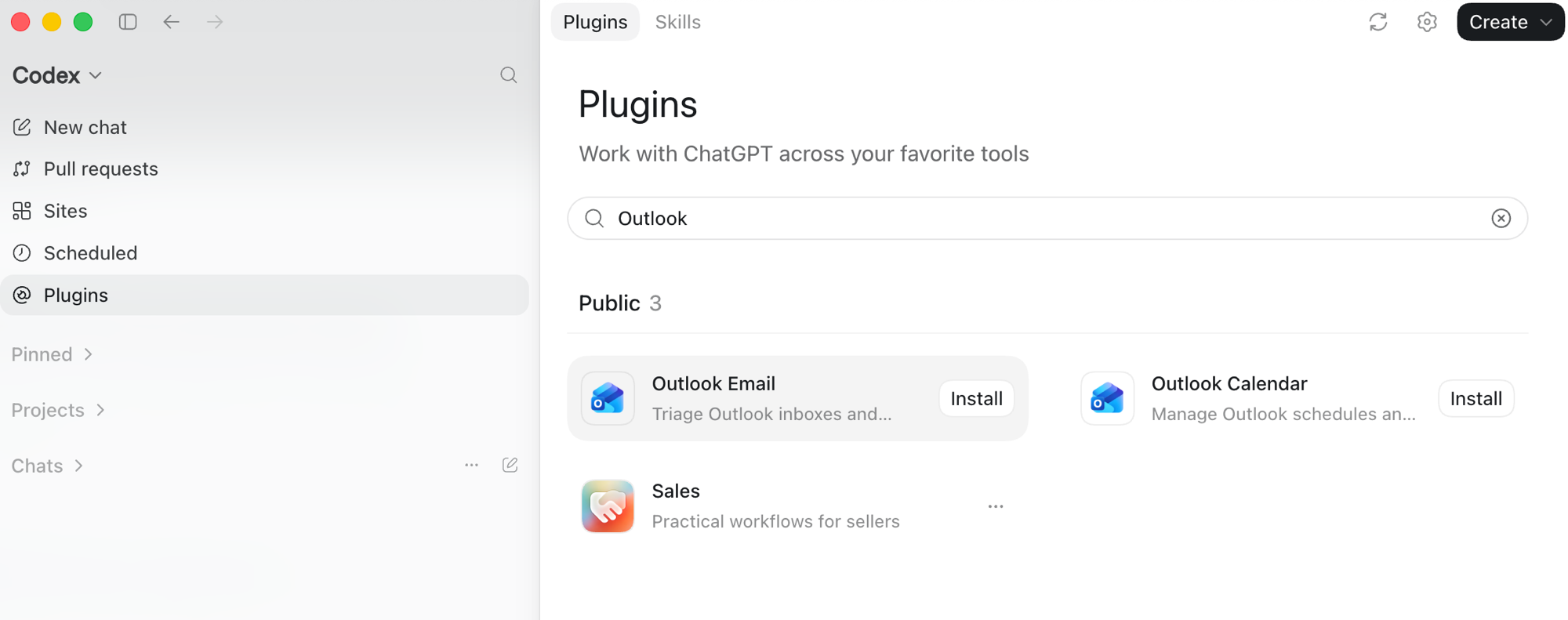
| Sales | Інструменти продажів | Connectors |
Як увімкнути в ChatGPT
- Відкрийте ChatGPT → Settings (Налаштування) → Connectors (Конектори).
- Оберіть сервіс і натисніть Connect. У вікні входу (Google, Microsoft, HubSpot тощо) підтвердьте дозволи.
- У чаті натисніть «+» або меню інструментів і увімкніть конектор як джерело для цього запиту.
- Вбудовані можливості (завантаження файлів і аналіз даних) доступні одразу, вмикати їх не треба.
Частина конекторів працює на платних планах, а в робочих акаунтах їх спершу вмикає адміністратор організації. Кожен рядок таблиці має посилання на офіційну довідку OpenAI.
Claude
Ті самі напрями в Claude. Кожне посилання веде на офіційну довідку Anthropic.
| Плагін | Для чого | Джерело |
|---|---|---|
| Завантаження файлів (вбудовано) | Читання файлів і вкладень | Upload files |
| Конектор Gmail (Google Workspace) | Листи, треди, чернетки | Google Workspace |
| Конектор Google Calendar | Зустрічі та розклад | Google Workspace |
| Конектор Google Drive | Файли й папки в хмарі | Google Workspace |
| Конектор Slack (Teams/Zoom через сторонні) | Командні комунікації | Claude в Slack |
| Конектор HubSpot | Клієнти й угоди (CRM) | HubSpot |
| Інтеграція GitHub | Стан розробки | GitHub |
| Конектор Notion | Бази знань і нотатки | Notion |
| Claude for Chrome (розширення) | Дії у браузері | Claude in Chrome |
| Виконання коду та файлів (вбудовано) | Аналіз даних і графіки | Code & files |
| Конектор Canva + Artifacts | Створення презентацій | Canva |
| Директорія конекторів | Продажі, CRM, інші сервіси | Всі конектори |
Як увімкнути в Claude
- Відкрийте claude.ai або застосунок Claude Desktop і перейдіть у Settings → Connectors (Налаштування → Конектори).
- Натисніть «+» → Browse connectors, щоб відкрити Директорію конекторів.
- Знайдіть потрібний сервіс (наприклад Gmail, HubSpot, Notion) і натисніть Connect. У вікні OAuth увійдіть і підтвердьте дозволи.
- У чаті натисніть «+» (Search and tools) і увімкніть конектор як джерело.
Вбудовані функції — завантаження файлів і виконання коду — доступні одразу. Веб-конектори працюють на платних тарифах (Pro, Max, Team, Enterprise); у Team та Enterprise конектор спершу вмикає власник організації.